
Du kannst Logo, Name, Farben, Mails und Login-Seite eurer Plattform gestalten. Nur Administrator*innen können diese Einstellungen bearbeiten.
⚠️ Nur bestimmte Personen haben Zugriff auf die Admin-App.
Logo
-
Klicke in der linken Spalte unter dem Reiter "Homescreen & Design" auf "Logo, Farbe und Name".
- Bewege die Maus über das Logo-Feld.
- Klicke auf den Button "Neues Logo hochladen".
- Lade euer Logo hoch.
🗩 Tipp: Am besten funktionieren Logos im Querformat. Bitte ladet ein Logo hoch, dass mindestens 100px hoch ist. Das Logo wird 50px hoch angezeigt und entsprechend in der Breite angepasst.
Name der Plattform
- Klicke in der linken Spalte unter dem Reiter "Homescreen & Design" auf "Logo, Farbe und Name".
- Klicke in das Textfeld.
- Ändere den Namen.
- Klicke dann zum bestätigen auf den "Haken"-Button.
🗩 Tipp: Der Name wird nur angezeigt, solange kein Logo hinterlegt ist.
Farbe
- Klicke in der linken Spalte unter dem Reiter "Homescreen & Design" auf "Logo, Farbe und Name".
- Klicke auf "Highlightfarbe".
Wichtige Hinweise (die Anzeige der Anzahl neuer Nachrichten sowie die Globale Suche) werden in Highlight-Farbe angezeigt. Du kannst sie ändern, indem du auf das Farbfeld klickst. Im Dialogfeld kannst du nun deine Wunschfarbe auswählen oder eingeben.
Jede App hat zudem eine Appfarbe. Du kannst sie ändern, indem du in der Admin-App auf Homescreen-Apps klickst und die Farben für alle Appkacheln entsprechend anpasst. Siehe auch:
Wie bearbeite ich die Appkacheln auf dem Homescreen?
🗩 Tipp: Nicht jede Farbe ist geeignet. Achte auf gute Lesbarkeit und darauf, dass immer genug Kontrast vorhanden ist. Es gibt Internetseiten, auf denen du deine Wunschfarbe prüfen kannst – z. B. coolors.co
⚠️ Farbänderungen werden manchmal nicht sofort angezeigt. Sollte das individuelle Design noch nicht angezeigt werden, leere bitte den Browser-Cache und lade die Seite neu.
Login-Seite
- Klicke in der linken Spalte unter dem Reiter "Homescreen & Design" auf "Login-Design".
- Lade ein Logo im Format JPG oder PNG hoch.
- Klicke auf die Farbfelder und ändere die Farben.
🗩 Tipp: Du kannst alle Änderungen, die du machst, direkt live in der Vorschau sehen. - Klicke auf „Speichern“.
E-Mail-Design
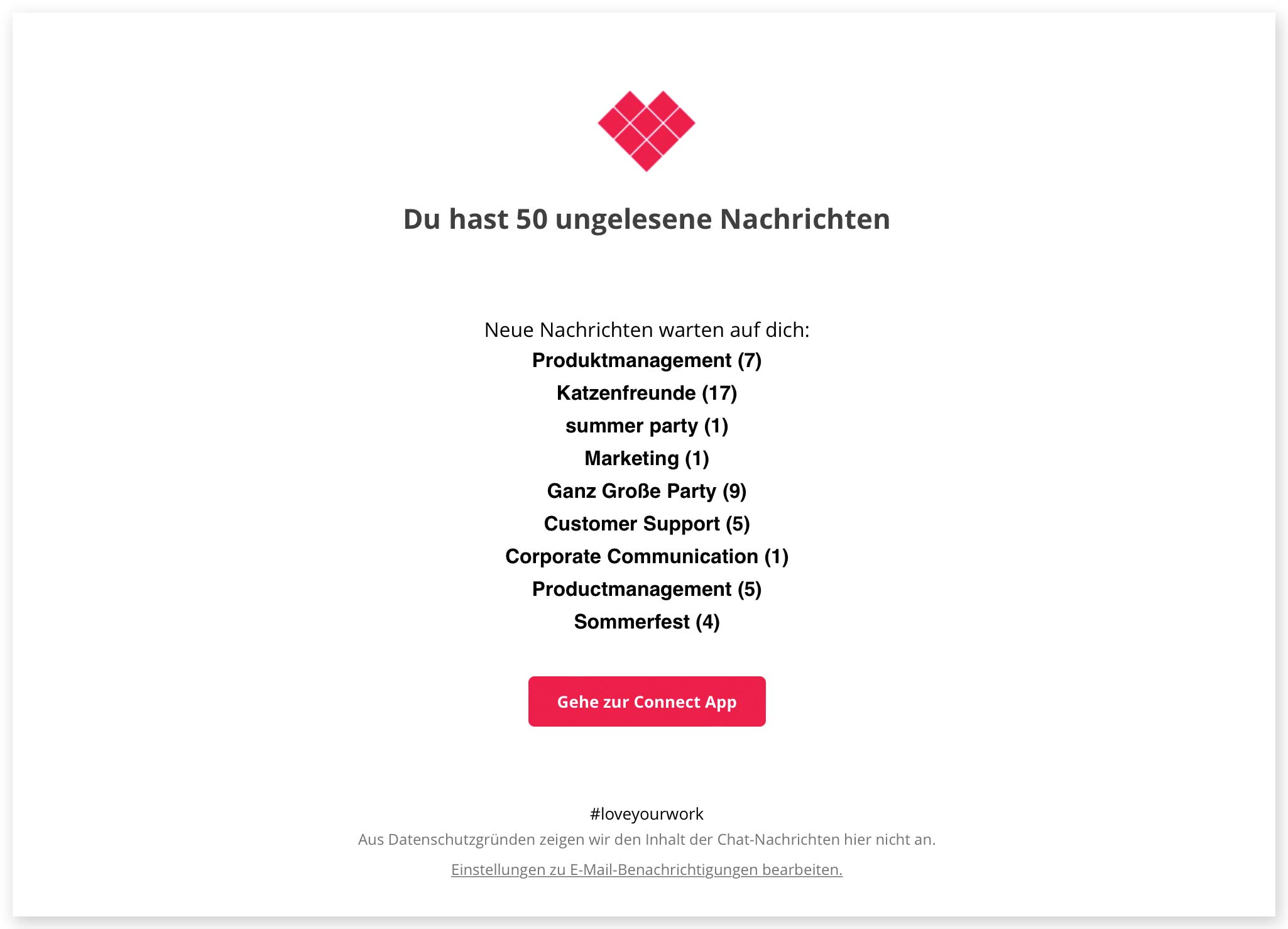
- Klicke in der linken Spalte unter dem Reiter "Homescreen & Design" auf "E-Mail-Design".
- Lade ein Logo im Format JPG oder PNG hoch.
- Klicke auf die Farbfelder und ändere die Farben.
- Klicke auf „Speichern“.
Kommentare
Bitte melden Sie sich an, um einen Kommentar zu hinterlassen.